对于windows下vs code的c/c++环境的配置网上有很多的现成可搬运的教程,但是macos上的vs code配置还是略有不足和古早。
- 下载vs code
- 下载macos上方便使用的c/c++的编译器clang/clang++
- 配置我们的vs code基本设置
- 将我们的编译器与vs code配置在一起
vscode
再次强调一下,所谓的vs code本质上属于一个文本编辑器,知道你Windows上的记事本么?没错,本质是一样的。但是由于vs code的功能更强大,插件群丰富,所以可以很多开发人员喜欢用vscode。
vs code不是ide。那么,什么是ide(Integrated Development Environment)集成开发环境,功能包括:代码/文本编辑,文件编译,代码调试等功能。而vscode仅仅具备代码/文本编辑的功能,所以其余的功能需要通过安装插件和配置文件来实现与Dev c++,VS,Clion同样的功能。
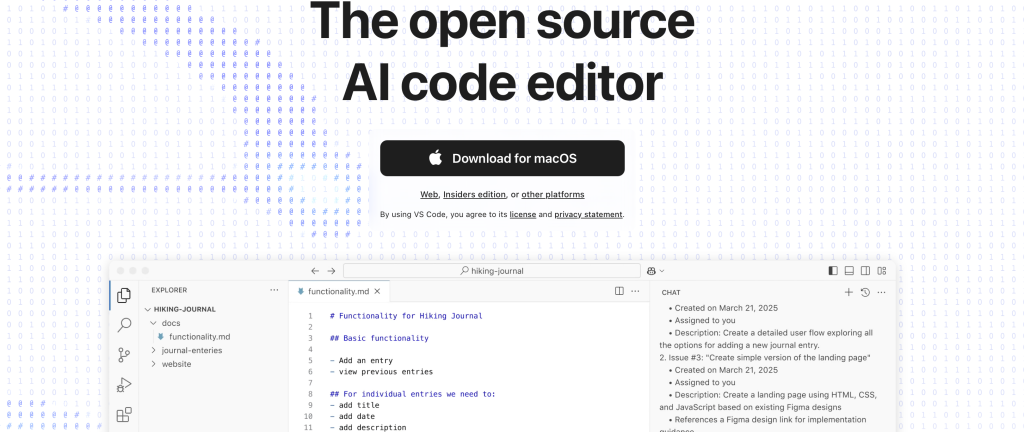
一,访问VSCODE的官网,下载符合你电脑版本的vscodehttps://code.visualstudio.com
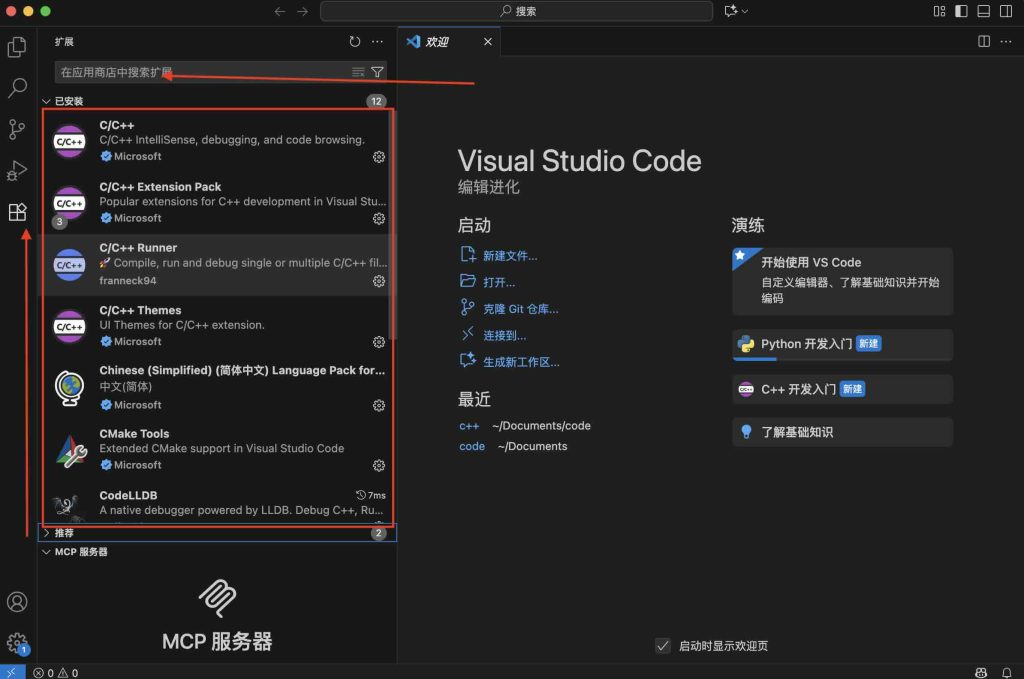
按照箭头指示,在搜索框里搜索如图等几个插件,并下载安装。(至于我的界面是中文是因为我已经安装了Chinese插件,已经切换语言到中文)
安装clang编译器
先看看自己是否已经安装了clang?打开终端,并在终端内输入:clang -v
//如果终端返回:
Apple clang version 1x.xx.xx (clang-1700.0.13.5)
Target: arm64-apple-darwin24.3.0
Thread model: posix
//证明你已经安装了clang
//如果没有安装:
:command not found "clang -v"
//那么输入下面的命令来安装编译器包:
xcode-select --install
//等待安装完成,再次用命令验证是否成功安装:
clang -v
配置c/c++环境:
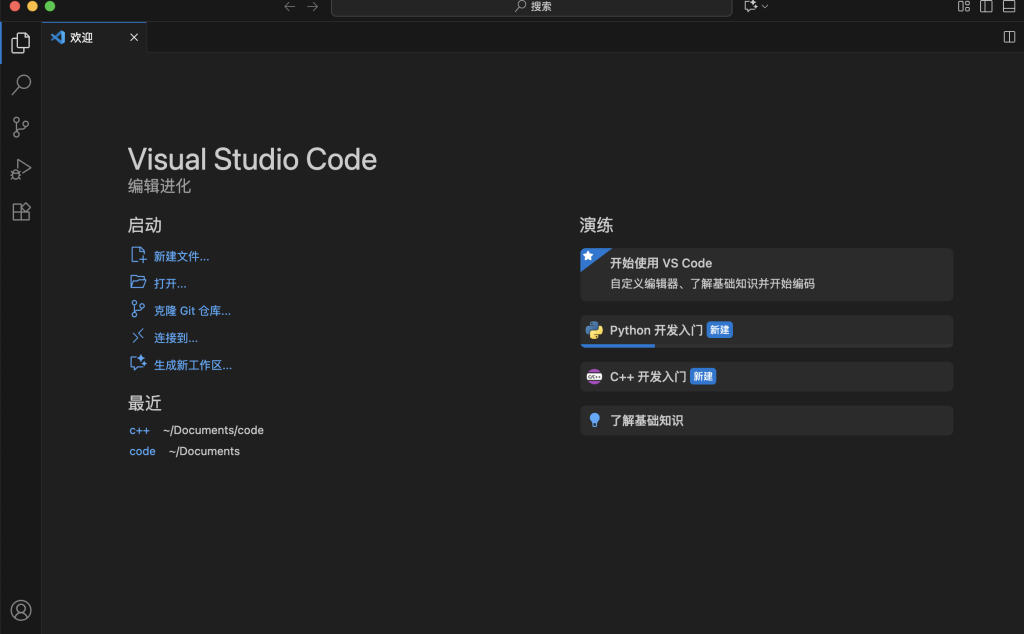
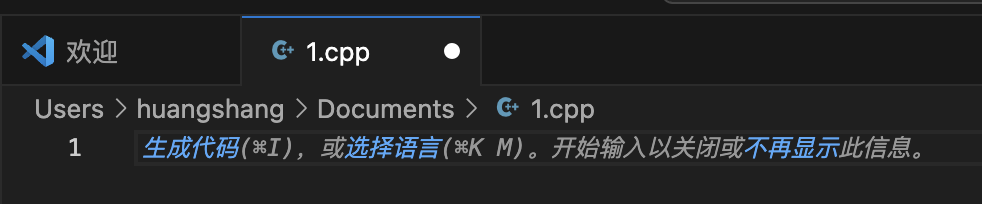
点击新建文件或者打开,来创建你的第一个first.c文件或者打开你已经写好的x x x.c文件(对于c语言文件扩展名是xxx.c 对于c++语言:xxx.cpp 对于python:xxx.py)
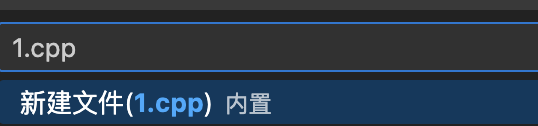
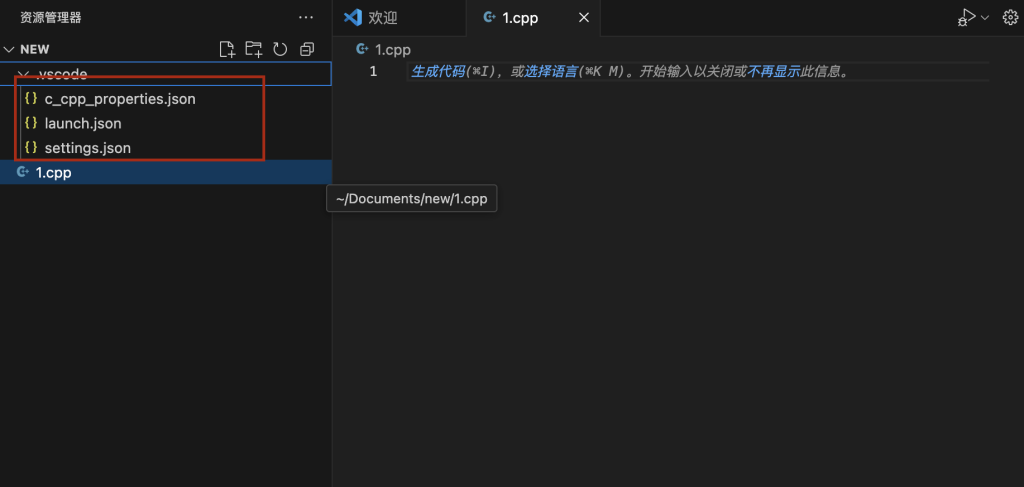
左边打开你保存文件所在的文件夹
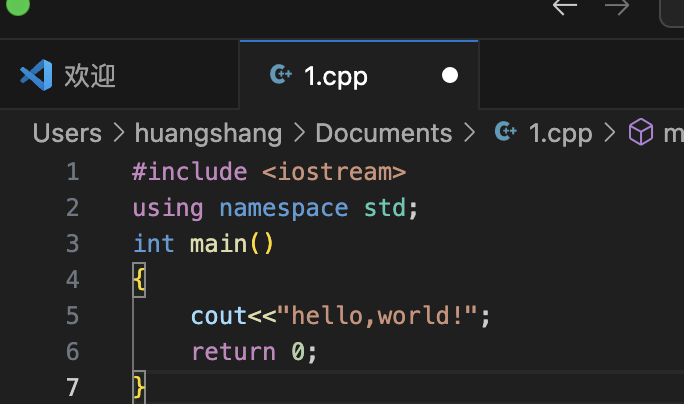
#include <iostream>
using namespace std;
int main()
{
    cout<<"hello,world!";
    return 0;
}
将上述代码复制到文件
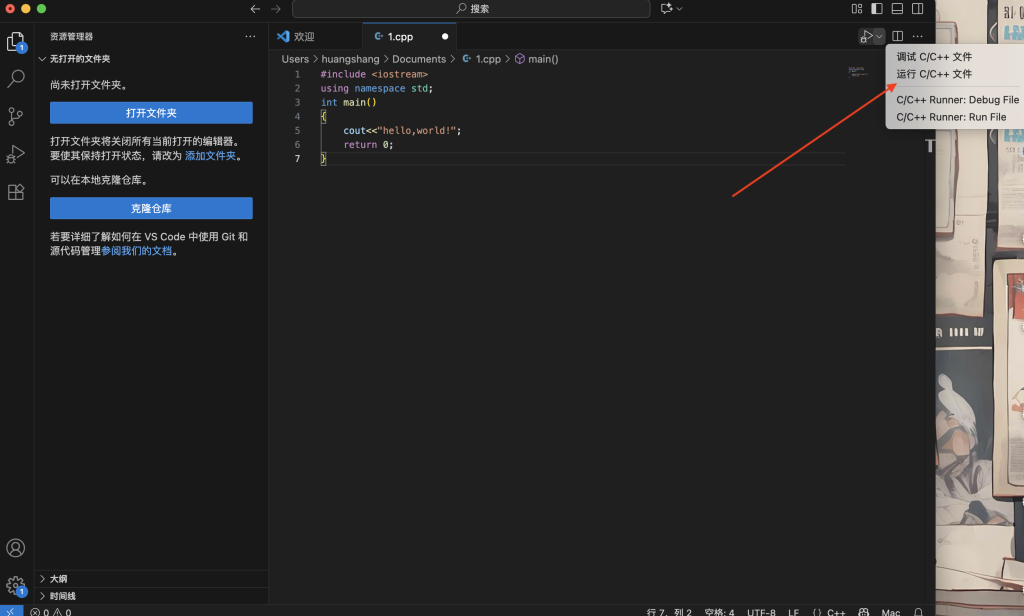
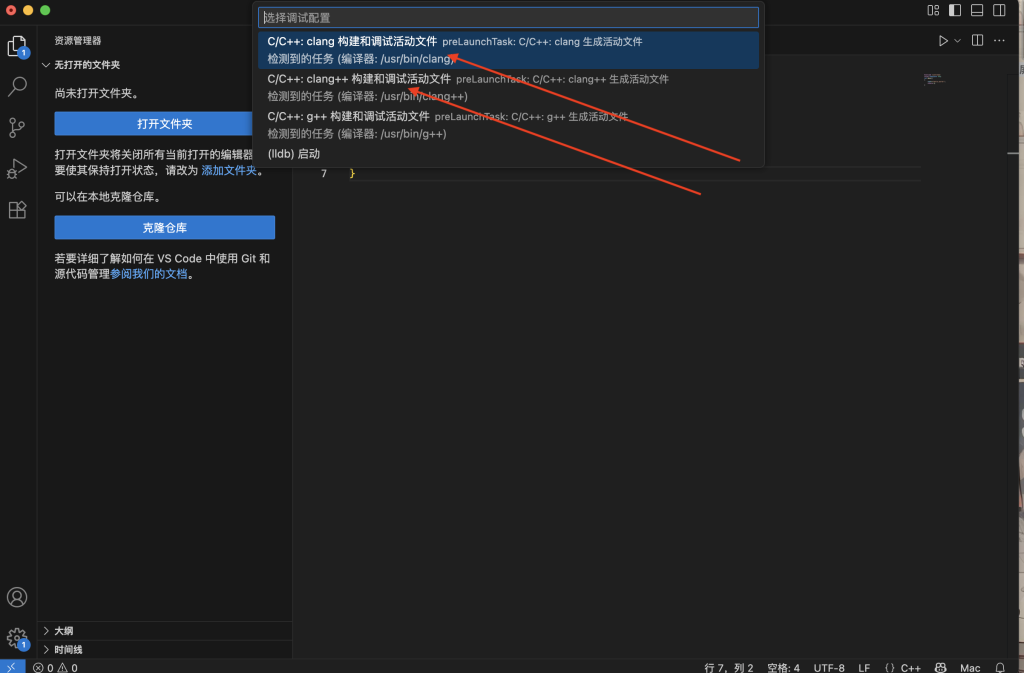
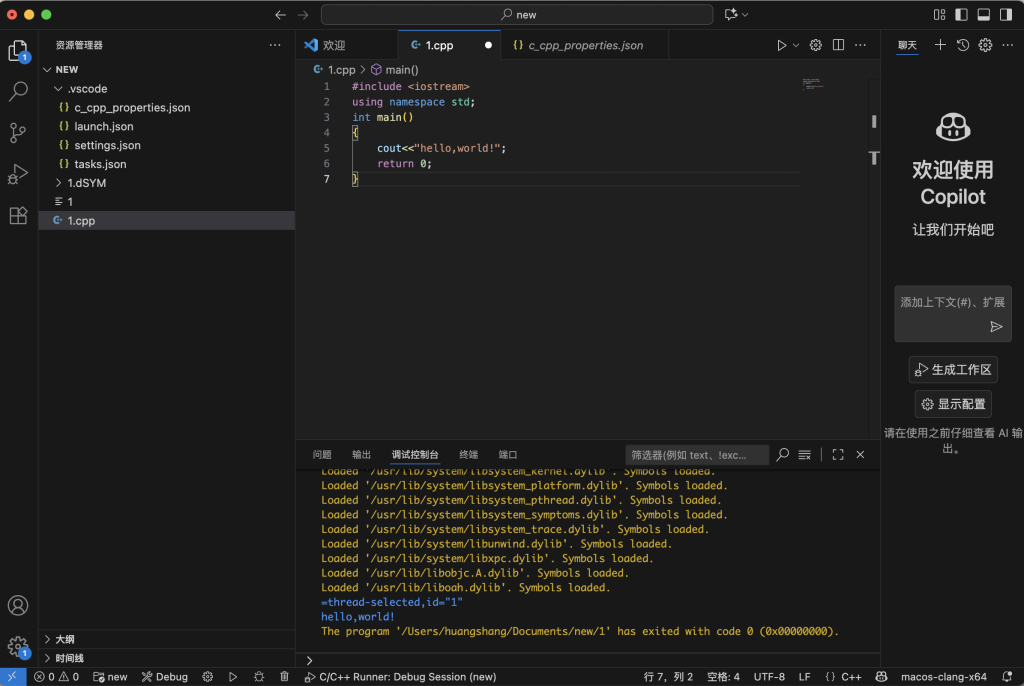
1.dsym//这是macOS系统独特的开发用的日志文件,一般做ios获macos项目时有用,无需在意。
1//这是你的可执行文件,macos系统里看不到文件拓展名(被隐藏了)

黄色的Loaded提示:指的是你的文件正在被编译……无需在意。(我至今都没有发现在哪里可以隐藏编译过程的打印)
结尾
这只是一个普遍适用的一个方法。后期会根据大家反馈的问题,在下面进行问题的解决办法补充和修改。
QQ:189532159
如果有发现问题或者错误,希望大家能及时提醒~